
Photoshop pro začátečníky – tipy a triky pro první kroky

Znáš také následující situaci? S nadšením a motivací spustíš Adobe Photoshop – a ani ne za 20 minut program frustrovaně zavřeš. Rozsáhlé funkce tě přetížily a mnoho pojmů ti nedávalo smysl. Aby se ti dařilo lépe a abys to z demotivace nevzdal, připravili jsme užitečné tipy a shromážděné zkratky. Takto se ti to podaří Úvod do programu Photoshop podstatně jednodušší.
1 | Vytvořit soubor

Photoshop nabízí řadu různých přednastavených formátů a možností. Chceš-li například upravit grafiku pro internet, v kategorii „Web“ se hodí předvolba dokumentu „Web – velký“. Vpravo v Podrobnosti zadání Můžeš dokument pojmenovat, v našem případě „Logo“, a upravit různé parametry. Až budeš spokojený, klikni na „Vytvořit“ a okamžitě se otevře dokument ve formátu 1920 × 1080 pixelů. Vypadá to takto:

2 | Přizpůsobte si uživatelské rozhraní podle svých představ!
Je docela možné, že se ti rozhraní bude jevit jinak. Photoshop nabízí řadu možností, jak si rozhraní individuálně přizpůsobit. Začíná to barvou a končí prvky, jako jsou Navigátor, protokol, úrovně, a mnoho dalšího. V položce menu „Okno“ Můžeš si vybrat různé prvky a uspořádat je tak, jak ti to nejlépe vyhovuje.
Tip od druck.at: Protokol zobrazuje posledních 20 kroků úprav dokumentu. Kliknutím na konkrétní krok úprav můžeš všechny kroky až k tomuto bodu vrátit zpět nebo je obnovit.

Obvykle se nachází Nástrojová lišta na levé straně pracovní plochy. Tam můžeš potřebné nástroje Vyberte. Některá tlačítka skrývají další nástroje – poznáte to podle malého trojúhelníku vpravo pod ikonou. Stisknutím pravého tlačítka myši se zobrazí další nástroje.
Na začátku jsou nejdůležitější nástroj pro přesun (1), nástroj pro ořez (2), štětec (3), guma (4), nástroj pro vyplnění (5) a nástroj pro text (6).
1) Nástroj pro přesun: Velmi užitečné pro přesouvání prvků, jako jsou text, výběrové oblasti a vrstvy, a také jejich obsahu
2) Nástroj pro ořez: Slouží k ořezávání dokumentů
3) Štětec: Umožňuje malování pomocí digitálních štětců
4) Gumy: Ovládá se stejně jako nástroj Štětec, přesně odstraní požadovaný obsah z vrstvy
5) Nástroj pro vyplňování: Tímto způsobem vyplníš plochu nastavenou barvou
6) Nástroj pro práci s textem: Pro vkládání a úpravy textu
7) Barva popředí: Tato barva se používá, když využíváš nástroje, jako je například štětec
3 | Změň velikost svého dokumentu!
Samozřejmě můžeš dodatečně Změnit velikost souboru. V nabídce přejděte na „Obrázek“ → „Velikost obrázku…“ Otevře se toto okno:

Pozor: všechny stávající obrazové prvky se rovněž zvětší nebo zmenší. Potřebuješ pouze více prostoru pro práci, v nabídce přejděte na „Obrázek“ → „Pracovní plocha…“

Tím se rozšíří oblast úprav tvého dokumentu, všechny již existující prvky však zůstanou beze změny.
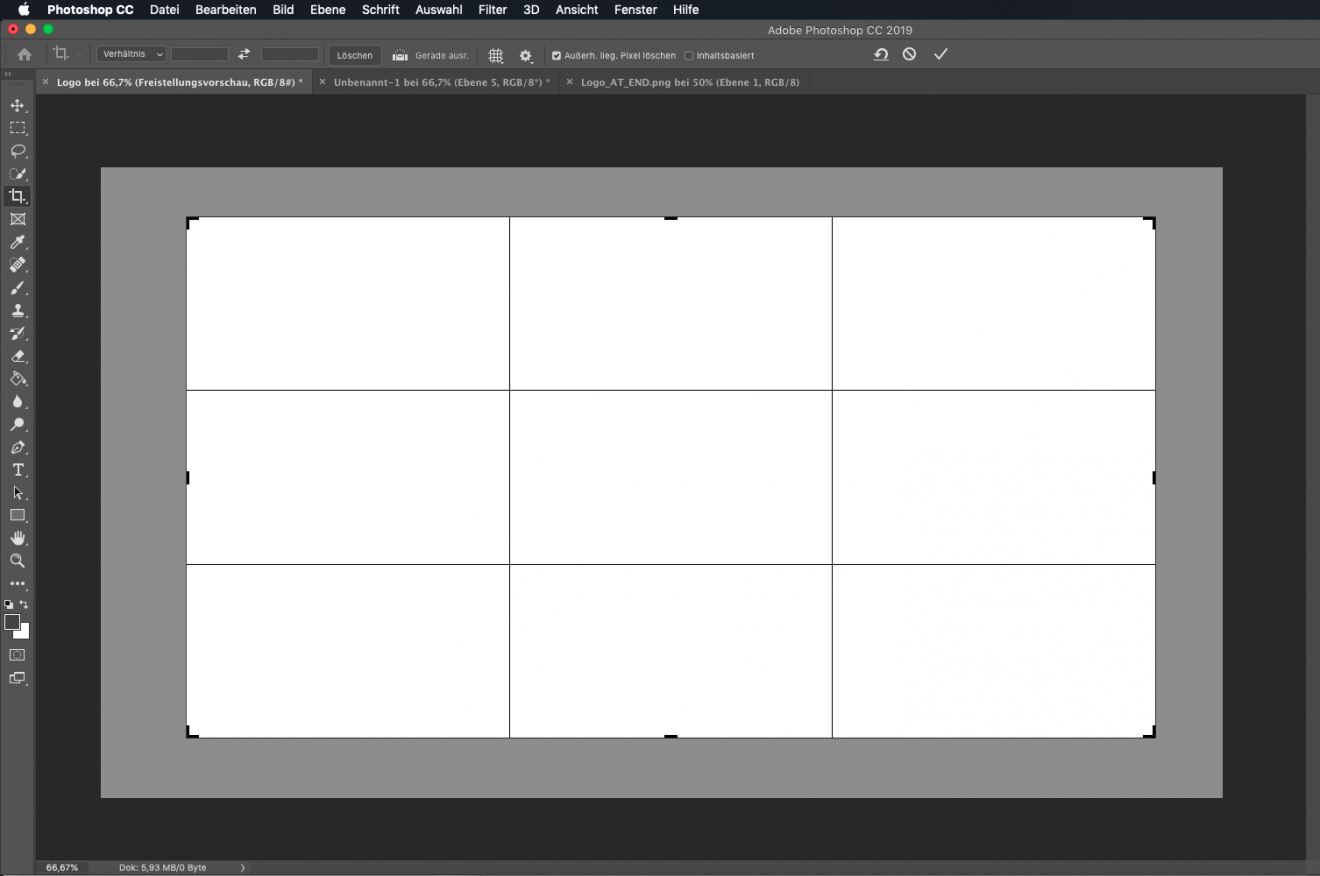
Jeden Oříznutí části obrázku samozřejmě také funguje. V panelu nástrojů vlevo vyberte Nástroj pro ořez Ořízni obrázek tak, že buď při stisknutém tlačítku myši nakreslíš ořezový rámeček, nebo posuneš úchytky v rozích a na okrajích. Šedá oblast označuje části obrázku, které budou oříznuty. Pokud jsi spokojen, klikni v pravém horním rohu na zaškrtávací značku nebo výběr potvrď stisknutím klávesy „Enter“.
4 | Takto fungují vrstvy!

Úrovně ti práci nesmírně usnadní. Díky nim můžeš Prvky tvého projektu upravovat nezávisle na sobě, za předpokladu, že se tyto prvky nacházejí na různých úrovních.
1) Vytvořit novou úroveň
2) Odstranit úroveň
3) Ikona oka označuje, zda je vrstva viditelná nebo skrytá

5 | Nástroj pro práci s textem!
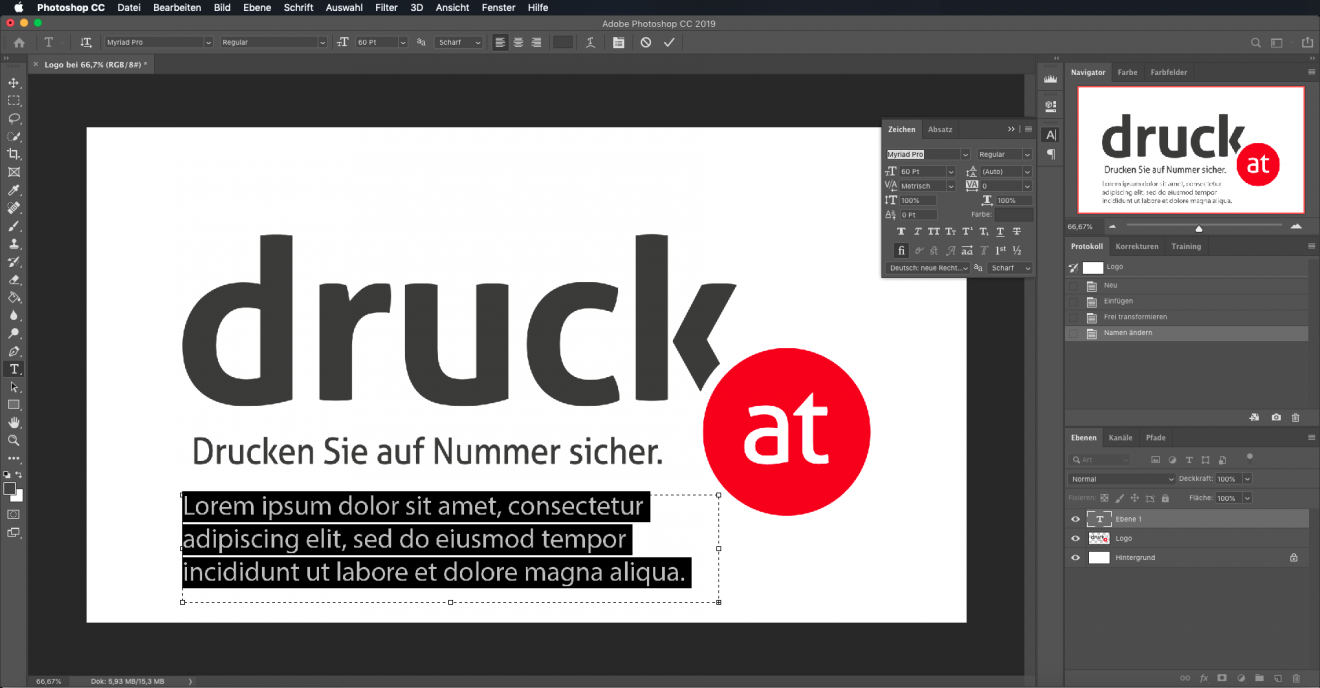
V panelu nástrojů vyberte Nástroj pro práci s textem (velké T). Text můžeš vložit buď přetažením textového pole, nebo jednoduše kliknutím na požadované místo v dokumentu. V novějších verzích programu Photoshop se automaticky vloží zástupný text. Až budeš s textem a jeho umístěním spokojen, klikni na zaškrtávací políčko.
Přejít na „Okno“ a klikni na „Znaků“, poté se v liště vpravo vedle tvého dokumentu otevře Ovládací panel znaků (velké A). Zde máš možnost změnit výšku řádku, velikost písma a mezeru mezi znaky, stejně jako nastavit formátování, jako jsou velká písmena, kurzíva, tučné písmo, přeškrtnutí, horní a dolní index.
Až budeš se svým výtvorem spokojený a hotový, přejdi na „Soubor“ → „Uložit jako“… a vyber formát, ve kterém chceš svou práci uložit, například JPG, PNG, GIF nebo PDF.
Gratulujeme, úspěšně jsi dokončil Základ pro tvou další práci s Adobe Photoshopem! Je to rozsáhlý nástroj s mnoha různými funkcemi a zpočátku se může zdát příliš složitý. Ale s trpělivostí, vytrvalostí a vhodnou pomocí se i ty brzy staneš profesionálem v Photoshopu. Nevzdávej to!
Tip od druck.at: Nezapomeň průběžně ukládat svůj pokrok v práci!



